⛔ 문제사항
zsh: command not found: ls
zsh: command not found: nano
zsh: command not found: vim
파이썬을 이용해 크롤링을 하려고 환경 변수를 세팅하는 과정 중에서 무언가 잘못 설정했는지, 갑자기 명령어 들을 찾지 못하는 문제가 발생했다.
nano와 vim을 찾지 못했을 땐 당황했어도 침착했지만 ls 명령어까지 찾지 못하자 완전 패닉이었다.
✅ 해결방안
ls 명령어 조차 인식하지 못한다는 것은 굉장히 심각한 문제였기 때문에 재빠르게 수정했다!
원인은 바로, 파이썬의 환경변수 경로를 잘못 설정해주면서 나의 모든 환경변수가 날아가버린 것이었다.
우선 ls 명령어를 인식하지 못하기 때문에 터미널을 이용해서 cli로 해결하는 건 더이상 할 수 없다. gui를 사용해야만 한다.
VSC에서 .zshrc 파일을 열면 된다. 보통 .zshrc 파일은 가장 최상단 ~ 경로에 있기 때문에 그 폴더로 이동하면 된다.
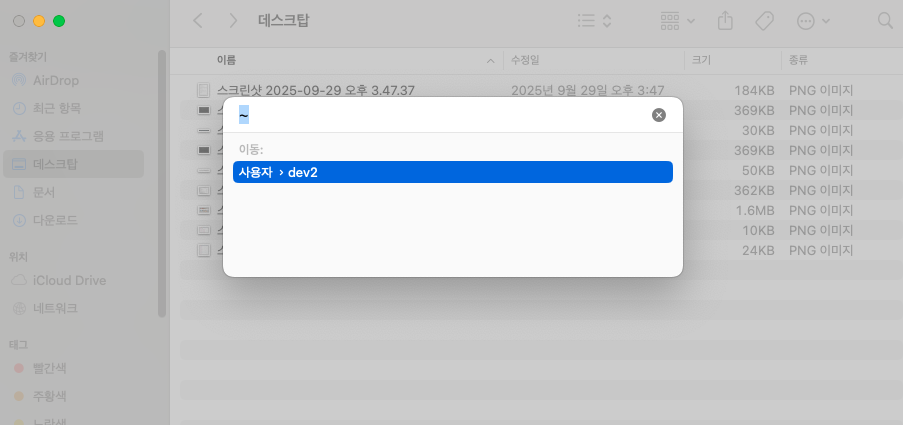
파일탐색기에서 Command + Shift + G 단축키를 입력하면 바로 이동할 수 있는 팝업이 뜨는데, 이때 ~ 를 입력하여 엔터를 치면 바로 최상단으로 이동할 수 있다.
혹은 폴더명에 1~2초 정도 hover하면 폴더명 옆에 파란 폴더 아이콘이 생기는데 해당 아이콘을 우클릭하여 이동할 수도 있다.

다시 파일탐색기에서 Command + Shift + . (마침표) 를 입력하면 숨겨진 파일들이 나온데 그 숨겨진 파일 목록에서 .zshrc를 찾아낼 수 있다. 그리고 해당 .zshrc 파일을 VSC열어주면 된다.
export PATH="/Library/Frameworks/Python.framework/Versions/3.13/bin/python3"
해당 .zshrc 파일을 보면 각자가 설정한 환경변수 목록들이 나올텐데, 나 같은 경우엔 가장 하단에 최근 설정한 파이썬의 환경변수를 이런 식으로 집어넣어 모든 코드가 꼬였던 것이었다.
# 1. 기본 시스템 명령어 경로 복구 (ls, nano, vim 등)
export PATH="/usr/local/bin:/usr/bin:/bin:$PATH"

.
.
.

# 2. Python 실행 파일 경로 수정
export PATH="/Library/Frameworks/Python.framework/Versions/3.13/bin:$PATH"
이런 식으로 파이썬의 환경변수 경로를 수정해주고, 최상단에 시스템 명령어 경로를 복구하는 코드도 넣어줬다.
이후 저장을 꼭! 한 뒤, 모든 터미널을 종료하고 새로 켜서, 아래 명령어를 실행해주면 완벽하게 잘 작동한다.
source ~/.zshrc